Тестирование доступа сотрудников
Эта методичка помогает проверить раздел Сотрудники без профессиональных тестовых навыков. Идите по шагам и отмечайте результат: получилось, не получилось, что именно увидели на экране.
Раздел управляет доступом к админке. Проверяйте его аккуратно: роль влияет на базовый доступ, а точечные права могут вручную добавить или запретить отдельные возможности.
Главное правило: не меняйте собственную роль, статус или права. Если нужно проверить ваш доступ, попросите другого администратора.
Что проверяем
- Администратор видит список сотрудников и их фактический доступ.
- Поиск, фильтр роли и фильтр статуса работают понятно.
- Можно добавить доступ новому сотруднику.
- Можно изменить роль, статус и точечные права сотрудника.
Как в роли,МожноиНельзядают ожидаемый результат.- Нельзя изменить собственный доступ.
- Изменения ролей и сотрудников попадают в журнал.
- Приостановленный сотрудник больше не должен иметь рабочий доступ к админке.
Что подготовить
- Доступ администратора к
https://admin.saga.fund/employees. - Права
employees:manageили рольСупер-администратор. - Тестовый email сотрудника, например
employee-test@saga-test.local. - Роль, которую можно безопасно использовать для проверки.
- Второго администратора, если нужно проверить изменение вашего собственного доступа.
Не используйте реальные клиентские email для черновой проверки.
Не меняйте права роли на production без согласования: это влияет на всех сотрудников с этой ролью.
Сценарий 1. Проверить список сотрудников
- Откройте административную панель.
- Перейдите в раздел
Сотрудники. - Проверьте, что в списке видны имя, email, роль, статус и фактический доступ.
- Введите часть имени или email в поиск.
- Выберите конкретную роль в фильтре.
- Выберите статус
АктивныеилиПриостановленные.
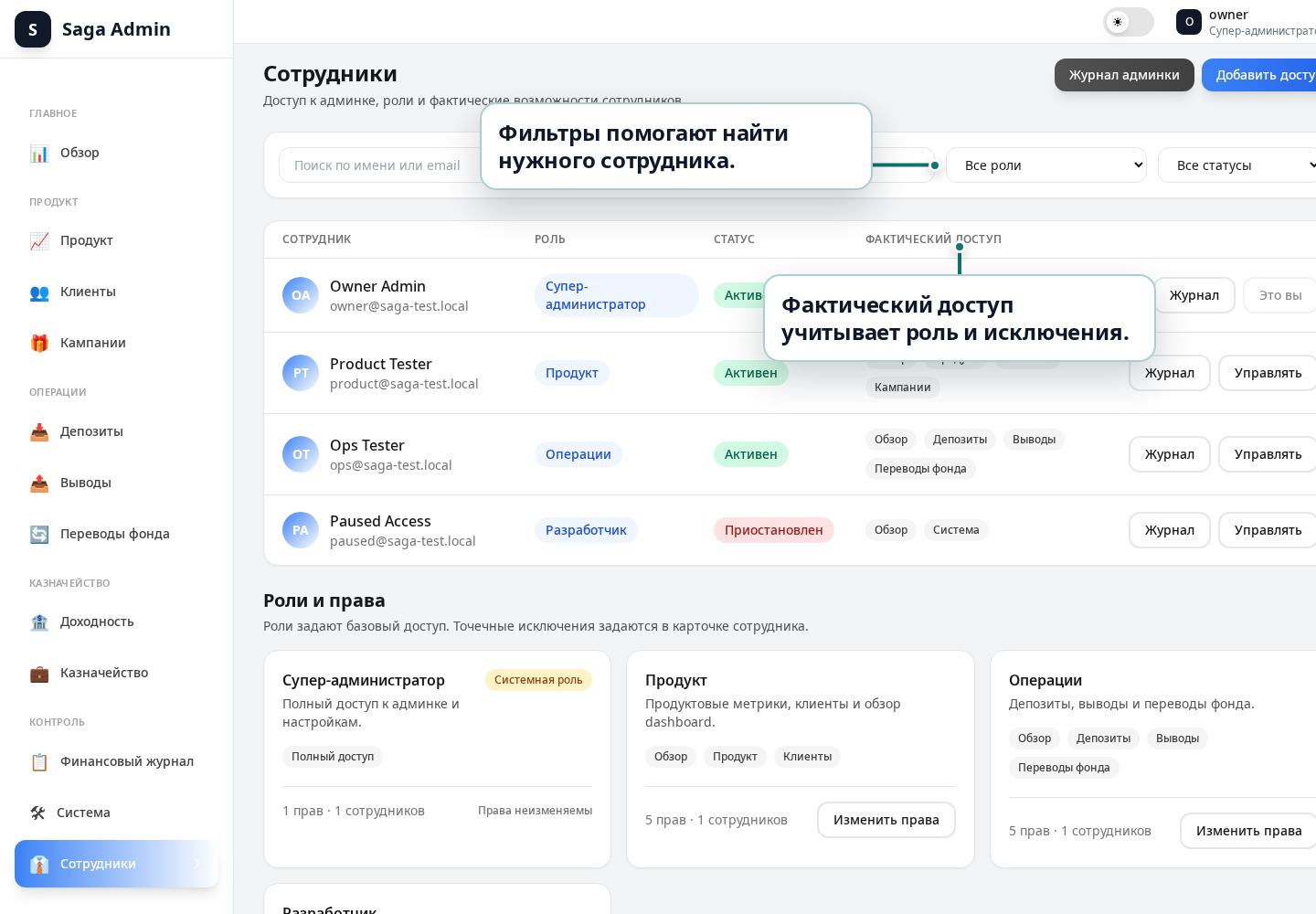
Ожидаемый результат:
- Список загружается без ошибки.
- Поиск оставляет только подходящих сотрудников.
- Фильтры роли и статуса меняют список.
- В колонке
Фактический доступпоказаны зоны админки, которые доступны сотруднику. - Для вашей собственной строки кнопка управления заменена на
Это выи недоступна.
Сценарий 2. Добавить доступ сотруднику
- Нажмите
Добавить доступ. - Введите тестовый email.
- Введите имя сотрудника.
- Выберите роль.
- Оставьте статус
Активен. - Проверьте блок
Предпросмотр доступа. - Нажмите
Сохранить.
Ожидаемый результат:
- Новый сотрудник появляется в списке.
- Email в созданной строке совпадает с введённым.
- Роль отображается человекочитаемым названием.
- Фактический доступ соответствует выбранной роли.
- В журнале появляется событие
Добавлен доступ.
Сценарий 3. Изменить точечные права сотрудника
- Найдите тестового сотрудника в списке.
- Нажмите
Управлять. - Проверьте email: у существующего сотрудника поле недоступно для редактирования.
- Измените роль или оставьте текущую.
- В блоке
Точечные прававыберите одно право. - Поставьте значение
Можно. - Выберите другое право и поставьте
Нельзя. - Проверьте
Предпросмотр доступа. - Нажмите
Сохранить.
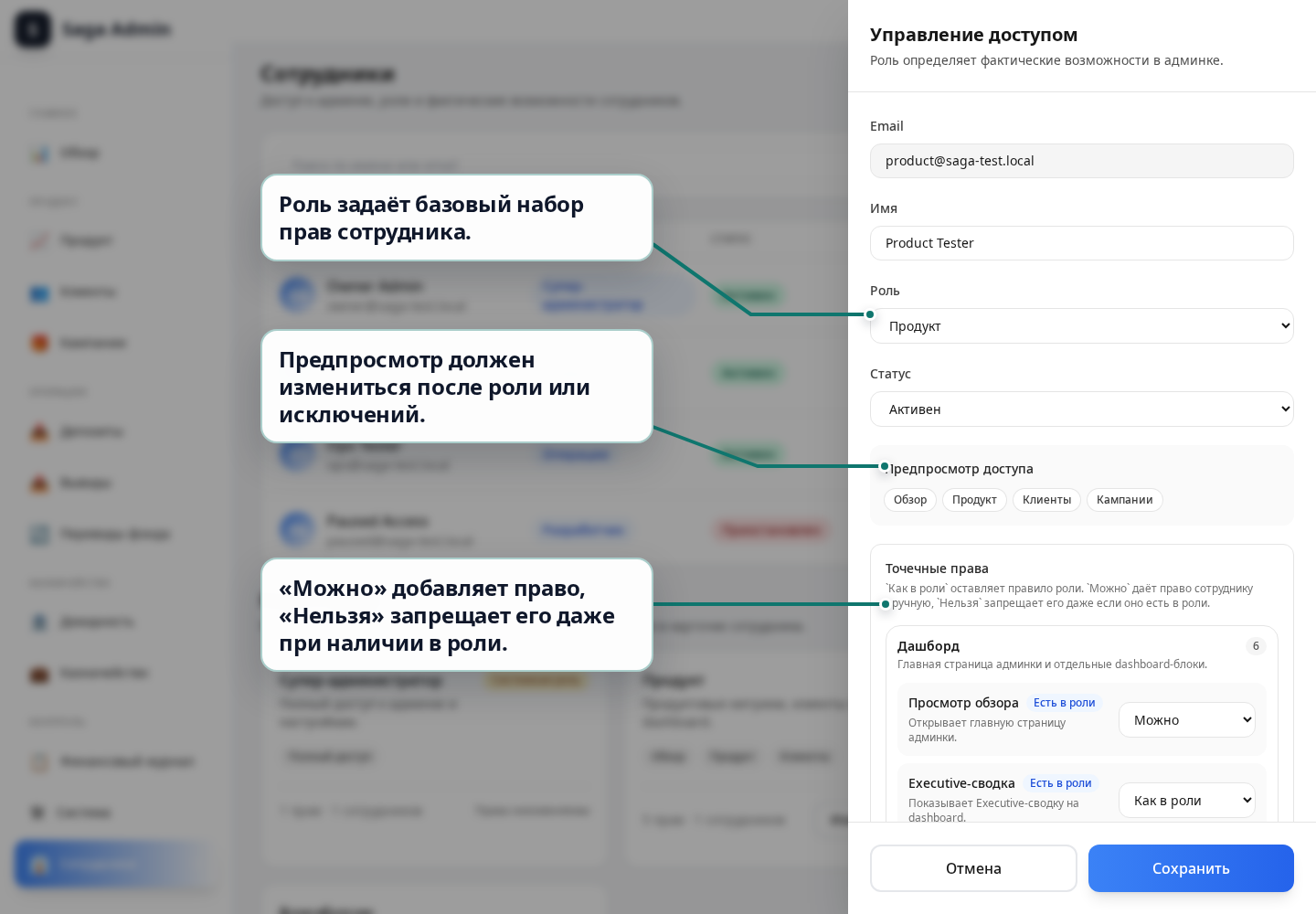
Ожидаемый результат:
Как в ролине создаёт исключение и оставляет поведение роли.Можновручную добавляет право сотруднику.Нельзязапрещает право даже если оно есть в роли.- После сохранения строка сотрудника обновляется.
- В журнале видно изменение доступа.
Сценарий 4. Приостановить и вернуть доступ
- Откройте тестового сотрудника через
Управлять. - Измените статус на
Приостановлен. - Нажмите
Сохранить. - Проверьте, что в списке статус стал
Приостановлен. - Если есть возможность, попробуйте войти в админку под этим сотрудником.
- Верните статус
Активени сохраните.
Ожидаемый результат:
- Приостановленный сотрудник отображается красным статусом.
- Приостановленный сотрудник не должен получить рабочий доступ к защищённым разделам админки.
- После возврата в
Активенсотрудник снова отображается как активный. - Оба изменения видны в журнале.
Сценарий 5. Проверить права роли
Этот сценарий выполняйте на production только по согласованию. Изменение роли влияет на всех сотрудников с этой ролью.
- Внизу страницы найдите блок
Роли и права. - Выберите несистемную роль.
- Нажмите
Изменить права. - Проверьте, что права сгруппированы по зонам:
Дашборд,Операции,Сотрудники и доступи другие. - Включите или выключите безопасное тестовое право.
- Нажмите
Сохранить права. - Подтвердите предупреждение.
- Проверьте список сотрудников этой роли.
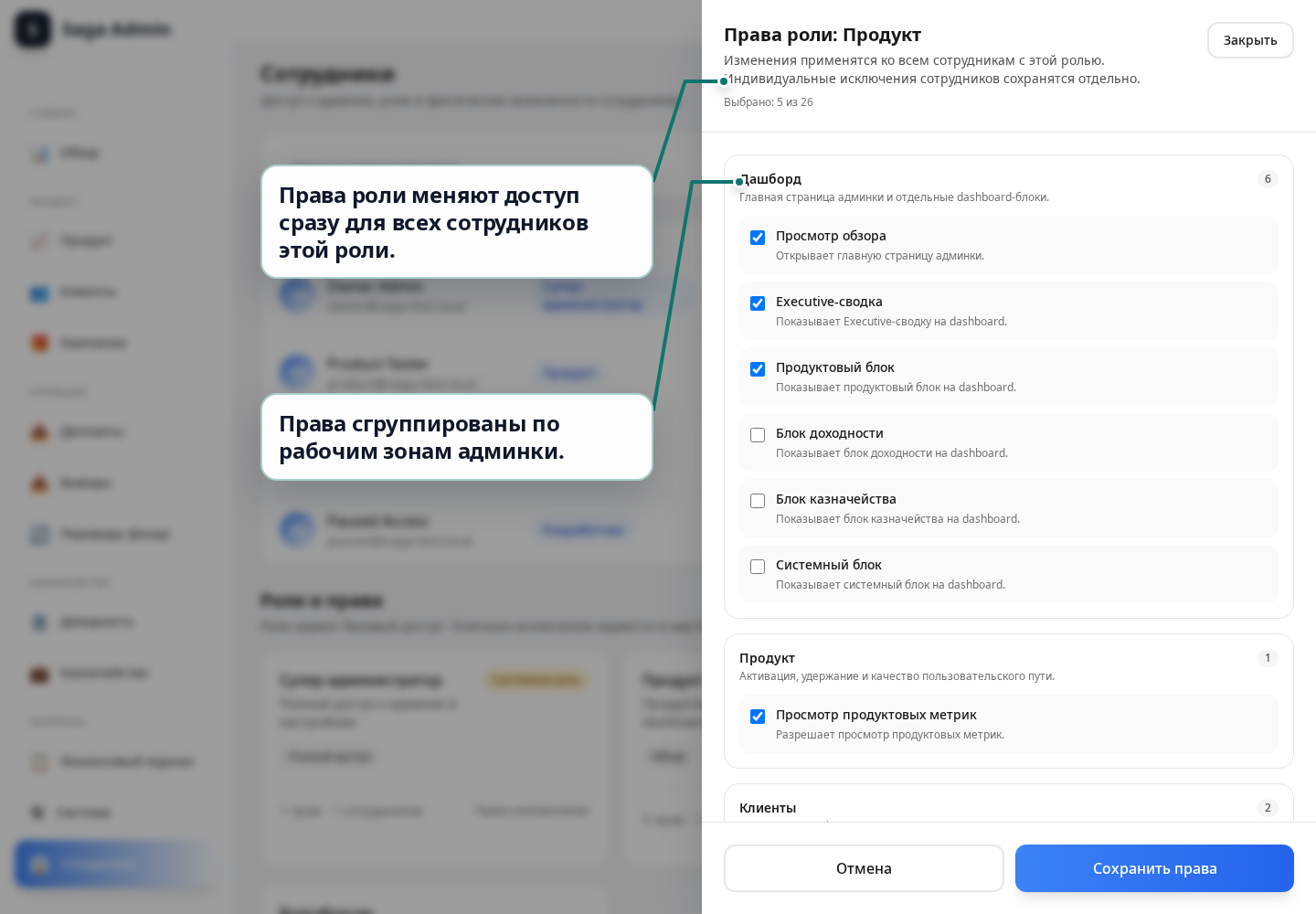
Ожидаемый результат:
- Роль
Супер-администраторпомечена как системная и не редактируется. - Для обычной роли открывается редактор прав.
- Перед сохранением есть предупреждение, что изменение повлияет на всех сотрудников роли.
- После сохранения фактический доступ сотрудников этой роли обновляется.
Сценарий 6. Проверить журнал сотрудника
- В строке сотрудника нажмите
Журнал. - Найдите событие изменения доступа.
- Проверьте дату, автора, результат и детали изменения.
- Закройте журнал.
- Нажмите
Журнал админкивверху страницы. - Проверьте фильтры по сотруднику и роли.
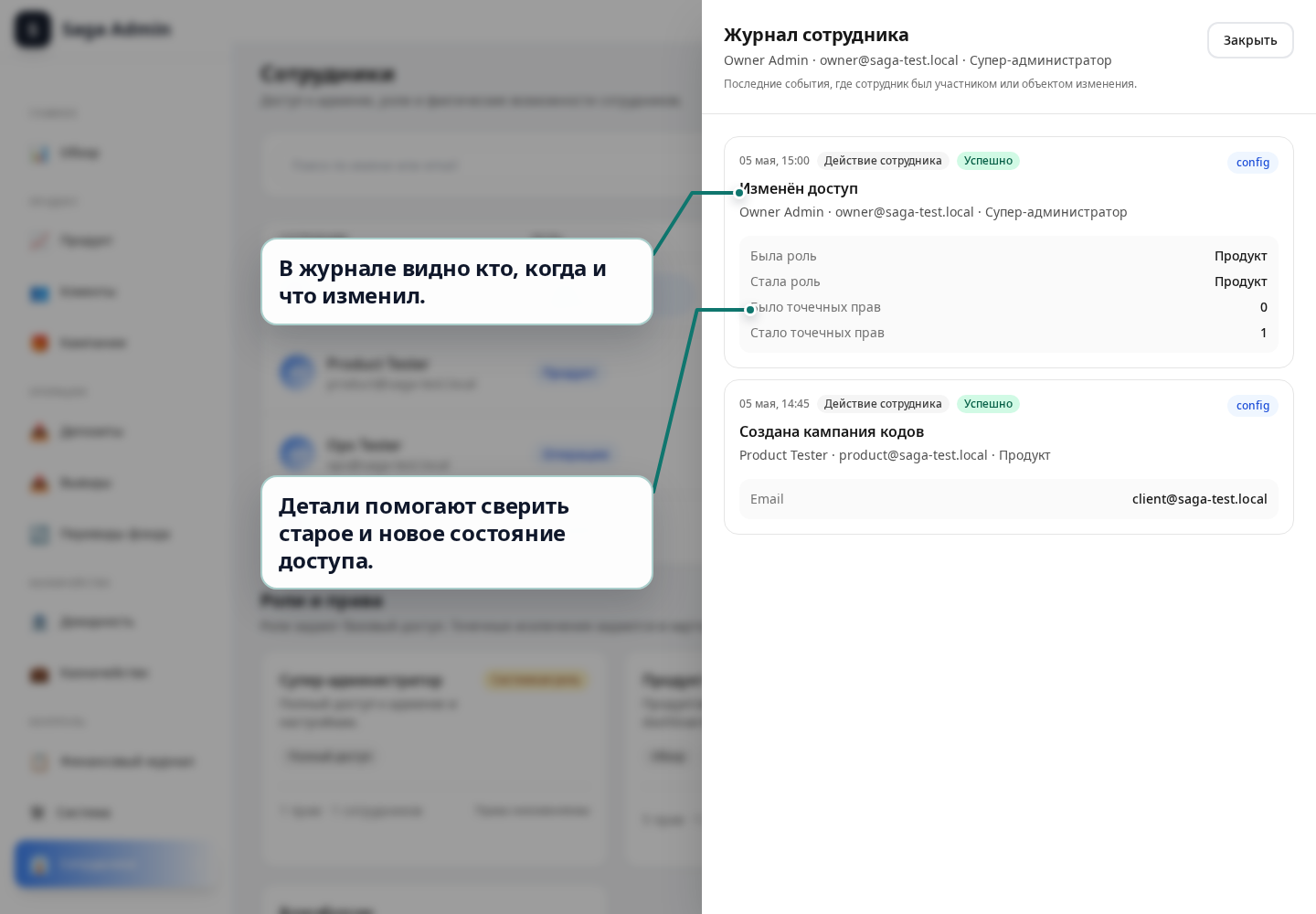
Ожидаемый результат:
- Журнал сотрудника показывает действия сотрудника и изменения его профиля.
- Глобальный журнал показывает действия всех сотрудников.
- Фильтр по сотруднику ограничивает список выбранным сотрудником.
- Фильтр по роли ограничивает список выбранной ролью.
- Если событий нет, отображается понятное пустое состояние.
Сценарий 7. Проверить защиту собственного доступа
- Найдите в списке свою строку.
- Проверьте кнопку справа.
- Попробуйте открыть управление собственным доступом.
Ожидаемый результат:
- Вместо
УправлятьпоказаноЭто вы. - Кнопка недоступна.
- Форма
Управление доступомне открывается. - Собственный доступ нельзя изменить с этой страницы.
Сценарий 8. Проверить ошибки
Проверьте эти случаи отдельно:
| Случай | Что сделать | Ожидаемый результат |
|---|---|---|
| Нет права управления | Открыть страницу сотрудником без employees:manage |
Страница недоступна или показывает отказ в доступе |
| Неверный email | При добавлении ввести некорректный email | Форма не сохраняется или показывает ошибку |
| Дубликат email | Добавить сотрудника с email, который уже есть | Появляется понятная ошибка |
| Сетевая ошибка | Повторить действие при недоступном API | Показана ошибка и можно повторить действие |
| Пустой журнал | Открыть журнал сотрудника без событий | Показано Событий пока нет |
Когда считать проверку успешной
Проверка успешна, если:
- список сотрудников загрузился;
- поиск и фильтры работают;
- тестовый сотрудник создан или найден;
- роль и точечные права меняют фактический доступ;
Как в роли,МожноиНельзяработают различимо;- приостановленный доступ отображается и блокирует вход;
- системная роль не редактируется;
- изменения видны в журнале;
- собственный доступ нельзя изменить;
- ошибки понятны обычному администратору.
Если любой пункт не совпал, не продолжайте менять права наугад. Запишите email сотрудника, роль, действие, время проверки и текст ошибки, затем передайте это разработчику или ответственному администратору.